Jak dostać notatkę ze spotkania Teams po polsku?
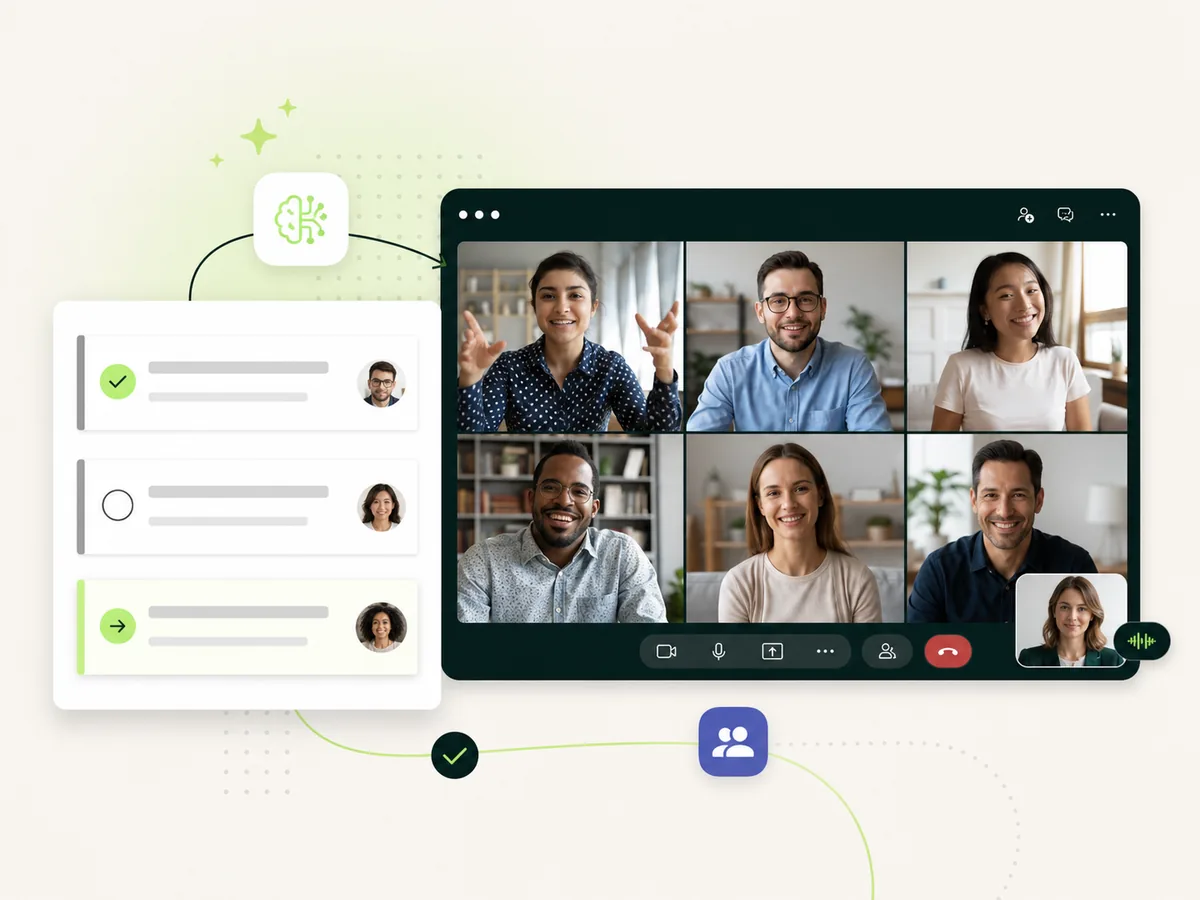
Połącz kalendarz Microsoft 365 albo Google albo wklej link do spotkania Teams w panelu Mesakem. Bot dołącza jako widoczny uczestnik zewnętrzny i może czekać w poczekalni, zgodnie z zasadami organizatora. Po spotkaniu dostajesz notatkę po polsku: tematy, ustalenia, zadania, osoby odpowiedzialne i otwarte kwestie.
Trzy kroki do pierwszej notatki
- Połącz kalendarz albo wklej link
Microsoft 365 lub Google, tylko do odczytu. Ty wybierasz spotkania: wszystkie, tylko zewnętrzne albo pojedyncze.
- Wpuść bota z poczekalni
Organizator, współorganizator albo uprawniony prowadzący wpuszcza bota tak jak każdego gościa spoza organizacji.
- Odbierz notatkę po polsku
W panelu, e-mailem z plikiem Word do zweryfikowanych odbiorców i jako link do udostępnienia.
Zaplanuj poczekalnię i zasady dla gości
Drogę do spotkania kontroluje dzierżawa Microsoft 365 organizatora.
Organizator decyduje, kto wchodzi od razu, a kto czeka w poczekalni — w granicach ustawień, które może ograniczyć dział IT. Organizatorzy, współorganizatorzy i uprawnieni prowadzący widzą powiadomienie i mogą wpuścić czekających.
Niektóre spotkania nie wpuszczają niezweryfikowanych uczestników albo wymagają jednorazowego kodu e-mail lub konta Microsoft. Przed ważnym spotkaniem cyklicznym sprawdź drogę bota z organizatorem albo działem IT.
- Działający link do spotkania Teams
- Osoba odpowiedzialna za poczekalnię
- Zasady dla uczestników zewnętrznych i niezweryfikowanych
- Ustawienia dzierżawy sprawdzone przed ważnym spotkaniem
Co znaczy etykieta przy bocie
Teams nadaje etykiety według tożsamości i weryfikacji uczestnika — nie mówią nic o jakości notatki.
Uczestnik, który dołącza bez podania adresu e-mail, może być oznaczony jako niezweryfikowany, a konto Microsoft spoza organizacji — jako zewnętrzne. Dokładne zachowanie zależy od sposobu dołączenia i aktualnych zasad organizacji.
Mesakem pozostaje widocznym uczestnikiem pod kontrolą organizatora. Działa niezależnie od wbudowanego nagrywania i transkrypcji Teams — nie włącza ich i nie zastępuje.
- Widoczny uczestnik zewnętrzny
- Etykieta nadawana przez Teams
- Organizator wpuszcza i może usunąć bota
- Niezależny od nagrywania i transkrypcji Teams
Z dyskusji w zadania, które zespół może śledzić
Notatka jest uporządkowana według znaczenia i odpowiedzialności, a nie jako ciąg zdań.
Mesakem wyciąga z rozmowy kontekst spotkania, ustalenia, kolejne kroki, osoby odpowiedzialne i pytania, które zostały otwarte. Notatka jest po polsku, a przy każdym zdaniu masz link do źródła w transkrypcji.
Zadania trafiają na tablicę zadań, wspólną dla całego zespołu. Zanim wyślesz notatkę poza zespół, sprawdź nazwiska, terminy techniczne, kwoty i daty.
- Krótki kontekst spotkania
- Ustalenia i ich uzasadnienie
- Zadania, osoby odpowiedzialne i terminy
- Blokery i otwarte kwestie
- Źródło przy każdym zdaniu
Notatki dla zespołów pracujących w Microsoft 365
Notatka ma być na tyle krótka, by ją przeczytać, i na tyle konkretna, by według niej działać.
Spotkania zarządu i kadry kierowniczej: ustalenia, osoby odpowiedzialne i terminy przeglądu. Zespoły produktowe i techniczne: decyzje techniczne, blokery, priorytety i zależności między zespołami.
Obsługa klienta i spotkania z innymi firmami: wspólny zapis rozmowy, z poszanowaniem zasad organizatora dla gości i poufności informacji.
- Zarząd i kadra kierownicza
- Produkt i IT
- Obsługa klienta
- Współpraca między firmami
Krótki test przed pierwszym ważnym spotkaniem
Udana konfiguracja to osobno: wejście bota i gotowa notatka.
Na spotkaniu testowym sprawdź zaproszenie, poczekalnię, etykietę uczestnika i uprawnienia organizatora. Potem upewnij się, że notatka ma oczekiwaną strukturę i trafia tylko do wybranych odbiorców.
Jeśli bot nie może wejść, najpierw napraw drogę do spotkania. Mesakem nie tworzy notatki, która udaje, że zapisał całe spotkanie.
- Test zaproszenia i poczekalni
- Widoczność uczestnika
- Struktura notatki
- Weryfikacja odbiorców