Jak zrobić transkrypcję spotkania Zoom po polsku?
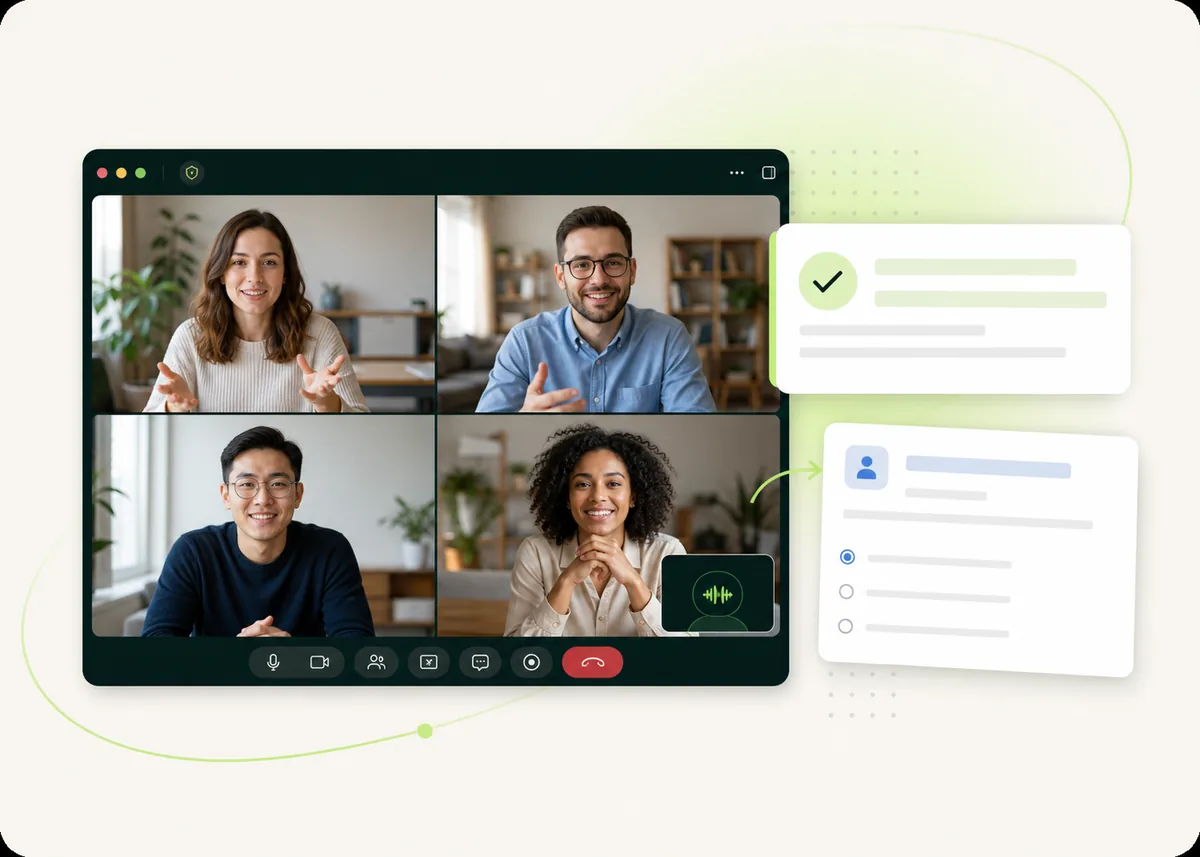
Połącz Kalendarz Google albo Microsoft 365 albo wklej link do spotkania w panelu Mesakem. Bot dołącza jako widoczny uczestnik; jeśli spotkanie ma poczekalnię, gospodarz go wpuszcza. Po spotkaniu dostajesz transkrypcję z podziałem na mówców i notatkę po polsku — w panelu i e-mailem.
Trzy kroki do pierwszej notatki
- Połącz kalendarz albo wklej link
Kalendarz Google lub Microsoft 365, tylko do odczytu. Sam wybierasz, do których spotkań dołącza Mesakem.
- Wpuść bota z poczekalni
Bot wchodzi pod czytelną nazwą, z wyłączonym mikrofonem i kamerą. Gospodarz może go wpuścić, odrzucić albo usunąć.
- Odbierz notatkę po polsku
Ustalenia, zadania z terminami i otwarte pytania — w panelu, e-mailem z plikiem Word i w linku do udostępnienia.
Przed spotkaniem: zaproszenie i poczekalnia
Większość nieudanych nagrań zaczyna się od ustawień dostępu, a nie od samej transkrypcji.
Sprawdź, czy wydarzenie w kalendarzu ma właściwy link do Zoom i czy Mesakem jest przypisany do tego spotkania. Jeśli spotkanie ma włączoną poczekalnię, ustal, kto wpuści bota na początku rozmowy.
Zasady organizacji w Zoom mogą wymagać logowania, blokować gości albo uczestników automatycznych. Przed spotkaniami cyklicznymi przejrzyj te ustawienia z administratorem konta Zoom.
- Właściwe wydarzenie i link do Zoom
- Osoba odpowiedzialna za poczekalnię
- Zasady dla gości i uwierzytelniania
- Informacja dla uczestników o nagrywaniu
Widoczny uczestnik, nie ukryte nagrywanie
Każdy uczestnik widzi, że na spotkaniu jest asystent AI.
Mesakem pojawia się na liście uczestników i w kafelkach wideo pod czytelną nazwą. Nie próbuje wejść do rozmowy po cichu ani obejść ustawień gospodarza.
Obecność bota to coś innego niż wbudowane nagrywanie i transkrypcja Zoom. Nie zastępuje też Twojego obowiązku poinformowania uczestników, że spotkanie jest nagrywane.
- Widoczny na liście uczestników
- Gospodarz może wpuścić, odrzucić lub usunąć bota
- Niezależny od nagrywania w Zoom
- Bez wpuszczenia nie powstaje żadne niepełne podsumowanie
Po spotkaniu: notatka po polsku zamiast godzin przepisywania
Celem jest gotowa praca, a nie kolejny długi plik.
Mesakem porządkuje rozmowę w notatkę po polsku: najważniejsze tematy, ustalenia, zadania z osobami odpowiedzialnymi i terminami oraz otwarte pytania. Przy każdym zdaniu masz link do miejsca w transkrypcji, w którym padło.
Pełna transkrypcja z podziałem na mówców zostaje w panelu. Zanim wyślesz notatkę klientowi albo podejmiesz ważną decyzję, sprawdź w niej nazwiska, kwoty i daty.
- Kontekst i najważniejsze tematy
- Ustalenia oddzielone od propozycji
- Zadania, osoby odpowiedzialne i terminy
- Otwarte pytania i blokery
- Link do źródła przy każdym zdaniu
Do jakich spotkań w Zoom to się przydaje
Najwięcej zyskujesz tam, gdzie po rozmowie pracę ma więcej niż jedna osoba.
Rozmowy sprzedażowe i prezentacje: potrzeby klienta, obiekcje, obietnice i następny krok. Spotkania z klientami: wspólna notatka, kto co robi po każdej stronie.
Spotkania zespołu zdalnego i rozmowy rekrutacyjne: zapis dla osób nieobecnych i do późniejszej analizy — zgodnie z zasadami dostępu i przechowywania danych w Twojej firmie.
- Sprzedaż i prezentacje produktu
- Spotkania z klientami
- Zespoły zdalne
- Rekrutacja i wywiady
Bot nie dołączył? Najpierw sprawdź ustawienia Zoom
Nieudane wejście i nieudana notatka to dwa różne problemy.
Sprawdź, czy bot nie czeka w poczekalni, czy link do spotkania jest aktualny i czy konto gospodarza nie wymaga zalogowanych uczestników albo nie blokuje botów. Bot, którego nikt nie wpuścił, nie zapisze tej części spotkania.
Przed ważną rozmową zrób spotkanie testowe: sprawdź wejście, widoczność bota, gotową notatkę i ustawienia odbiorców.
- Status poczekalni
- Właściwy link i godzina
- Uwierzytelnianie gości i blokada botów
- Spotkanie testowe
- Sprawdzenie odbiorców notatki