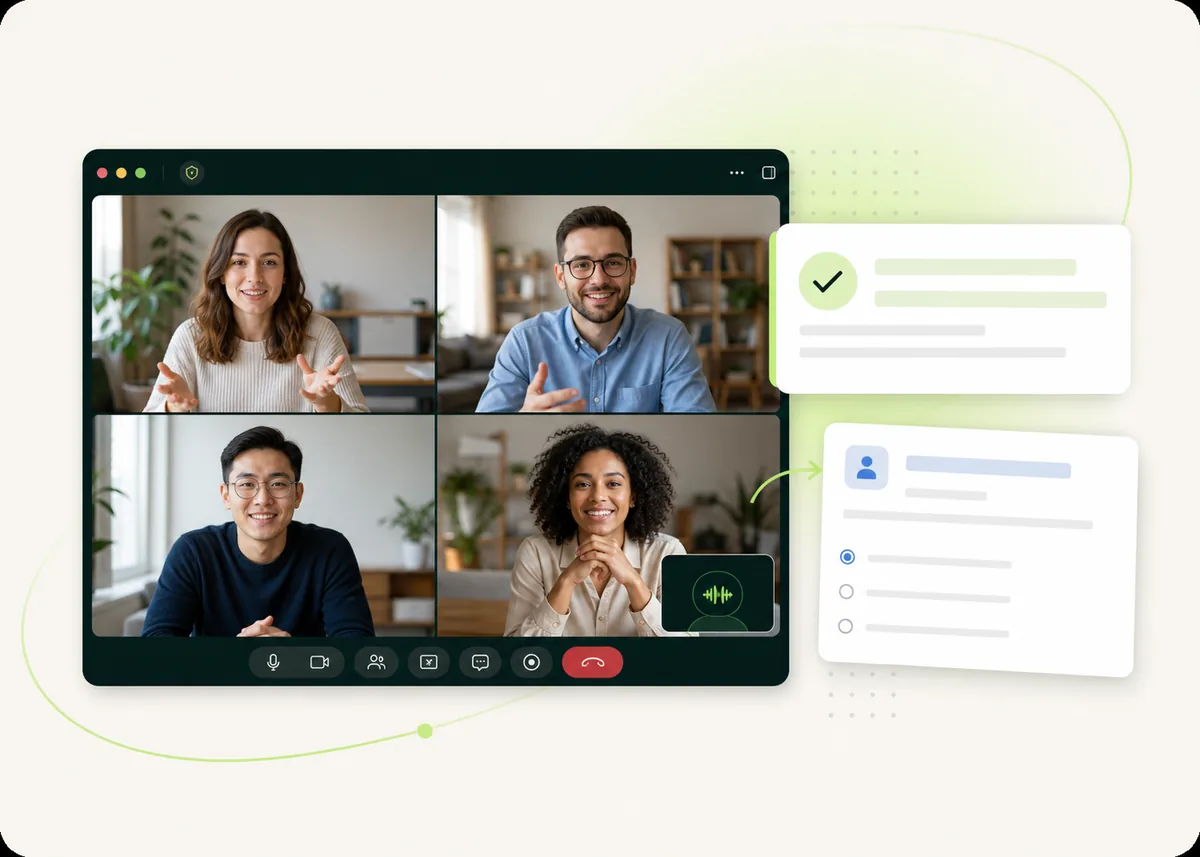
Jak zrobić transkrypcję wykładu i notatki z AI?
Nagraj zajęcia jednym z czterech sposobów: botem, który dołącza do zajęć w Zoom, Google Meet albo Teams, aplikacją na telefon, aplikacją na komputer albo przesyłając gotowe nagranie. Mesakem przygotuje transkrypcję wykładu z podziałem na mówców i notatkę z najważniejszymi tematami, a zadania i terminy — jeśli padły na zajęciach — trafią na Twoją listę zadań. O każde zajęcia możesz potem zapytać w czacie z AI.
Trzy kroki do notatki z wykładu
- Wybierz sposób nagrania
Bot na zajęciach online, aplikacja na telefon w sali, aplikacja na komputer na laptopie albo przesłany plik.
- Zapytaj prowadzącego i nagraj
Przed zajęciami upewnij się, że nagrywanie jest dozwolone. Telefon połóż na ławce, jak najbliżej prowadzącego.
- Ucz się z notatki
Tematy, zadania z terminami i pełna transkrypcja wykładu — w panelu, w aplikacji i e-mailem.
Nagrywanie wykładów: cztery sposoby
Wybierasz według miejsca i łączysz sposoby dowolnie — wszystko trafia na to samo konto.
Zajęcia w Zoom, Google Meet albo Teams: wyślij Mesakem link, a bot dołączy jako widoczny uczestnik z czytelną nazwą — prowadzący go widzi i może go wpuścić albo usunąć. Możesz też nagrywać aplikacją na komputer, bez dodawania uczestnika.
W sali wykładowej albo na ćwiczeniach włącz nagrywanie w aplikacji na telefon i połóż telefon na ławce — nagrywanie trwa także przy zablokowanym ekranie. Laptop otwarty na zajęciach? Aplikacja na komputer nagra przez jego mikrofon. Krótką rozmowę na korytarzu czy konsultacje nagrasz telefonem, za zgodą prowadzącego, a gotowe nagranie zajęć prześlesz w panelu jako plik audio lub wideo.
- Zajęcia online: bot albo aplikacja na komputer
- Sala wykładowa: aplikacja na telefon albo laptop
- Konsultacje i korytarz: aplikacja na telefon
- Gotowe nagranie: przesłanie pliku
Wykład po polsku: jak ustawić język
Raz ustawiony język notatki działa dla wszystkich zajęć.
Gdy zajęcia nagrywa bot albo aplikacja na komputer, Mesakem sam rozpoznaje język wykładu, także polski. Przy nagraniu z telefonu i przy przesłanym pliku język nagrania wybierasz w oknie przesyłania — wybierz polski, jeśli zajęcia były po polsku.
Notatkę dostajesz w języku wybranym w ustawieniach konta, np. po polsku, nawet jeśli wykład był po angielsku. Panel Mesakem jest po polsku, a czat z AI odpowiada po polsku, gdy pytasz po polsku.
- Bot i aplikacja na komputer: język rozpoznawany automatycznie
- Telefon i przesłany plik: wybierasz język nagrania
- Notatka w języku z ustawień konta
- Panel i czat z AI po polsku
Co dostajesz po zajęciach
Nie tylko zapis, ale materiał, z którego da się uczyć.
Transkrypcja wykładu z podziałem na mówców zapisuje wszystko, co padło na zajęciach — przydaje się przed egzaminem i przy fragmentach, których nie zdążysz zanotować. Notatka zbiera najważniejsze tematy, a jeśli potrzebujesz innej struktury, w panelu utworzysz własny szablon notatki dla wykładów.
To, co prowadzący kazał przygotować i na kiedy, trafia na Twoją listę zadań — o ile padło na zajęciach. Przykład: po wykładzie ze statystyki notatka zawiera tematy „rozkład normalny” i „przedział ufności”, a na liście zadań pojawia się „ćwiczenie 3 — na poniedziałek”. Do każdych zajęć masz też czat z AI, który odpowiada na podstawie tego, co zostało powiedziane.
- Transkrypcja wykładu z podziałem na mówców
- Notatka z najważniejszymi tematami
- Zadania i terminy z zajęć na liście zadań
- Czat z AI do każdych zajęć
- Własny szablon notatki dla wykładów
Lepsza transkrypcja wykładu w dużej sali
Mikrofon telefonu czy laptopa słyszy odległego prowadzącego słabiej — i widać to w transkrypcji.
W dużej sali głos prowadzącego dociera do mikrofonu z daleka i bywa cichszy niż rozmowy obok. Im bliżej siedzisz, tym lepsza transkrypcja wykładu i dokładniejsza notatka.
Telefon połóż na ławce, a nie w torbie czy kieszeni, i z dala od stukania w klawiaturę. Ważne szczegóły — wzory, daty kolokwiów, nazwiska — sprawdź w transkrypcji wykładu, zanim oprzesz na nich naukę.
- Siadaj w pierwszych rzędach, blisko prowadzącego albo głośnika
- Telefon na ławce, nie w torbie
- Z dala od klawiatury i rozmów obok
- Ważne szczegóły sprawdzaj w transkrypcji
Zanim nagrasz wykład: zapytaj prowadzącego
Najprostsza zasada: zapytać przed zajęciami.
Nagrywanie zajęć może wymagać zgody prowadzącego, a uczelnia może mieć własne zasady — sprawdź regulamin studiów albo zapytaj w dziekanacie. Ta strona nie jest poradą prawną.
Na zajęciach online bot Mesakem jest widoczny na liście uczestników pod czytelną nazwą, a prowadzący może go usunąć. Gdy nagrywasz telefonem albo komputerem, nikt nie widzi Mesakem — dlatego tym bardziej powiedz, że nagrywasz. Nagranie służy Twojej nauce; udostępniaj je tylko wtedy, gdy wolno.
- Zapytaj prowadzącego przed zajęciami
- Sprawdź zasady uczelni
- Bot na zajęciach online jest widoczny
- Nagrywając telefonem, uprzedź innych
- Udostępniaj nagranie tylko wtedy, gdy wolno