מקליטים את ההרצאה, ומקבלים סיכום מסודר
בזום, באודיטוריום, בכיתה, במסדרון או בשיחה אחד על אחד עם המרצה: מסכם מקליט, מתמלל ומסכם את השיעור בעברית. ככה אפשר להקשיב בשיעור, ולא רק לכתוב. אחר כך מסדרים כל קורס בחדר משלו, ושואלים את הצ׳אט על כל החומר.
מתחילים בחינם, בלי כרטיס אשראי: 10 פגישות, עד 90 דקות כל אחת.
איך מסכמים הרצאה עם AI?
מקליטים את השיעור באחת הדרכים: בוט שמצטרף לשיעור בזום, ב־Google Meet או ב־Teams, האפליקציה לטלפון, האפליקציה למחשב, או העלאה של הקלטה שכבר יש לכם. מסכם כותב תמלול לפי דוברים וסיכום מסודר של הנושאים, עם מטלות ותאריכים כשהם נאמרו בשיעור. על כל שיעור אפשר לשאול שאלות בצ׳אט AI שעונה מתוך מה שנאמר. ובחדר של הקורס שואלים על כל השיעורים יחד.
ארבע דרכים להקליט שיעור
בוחרים לפי המקום, ואפשר לשלב: אפליקציה לטלפון בכיתה, ובוט בשיעור בזום. הכול מגיע לאותו חשבון.
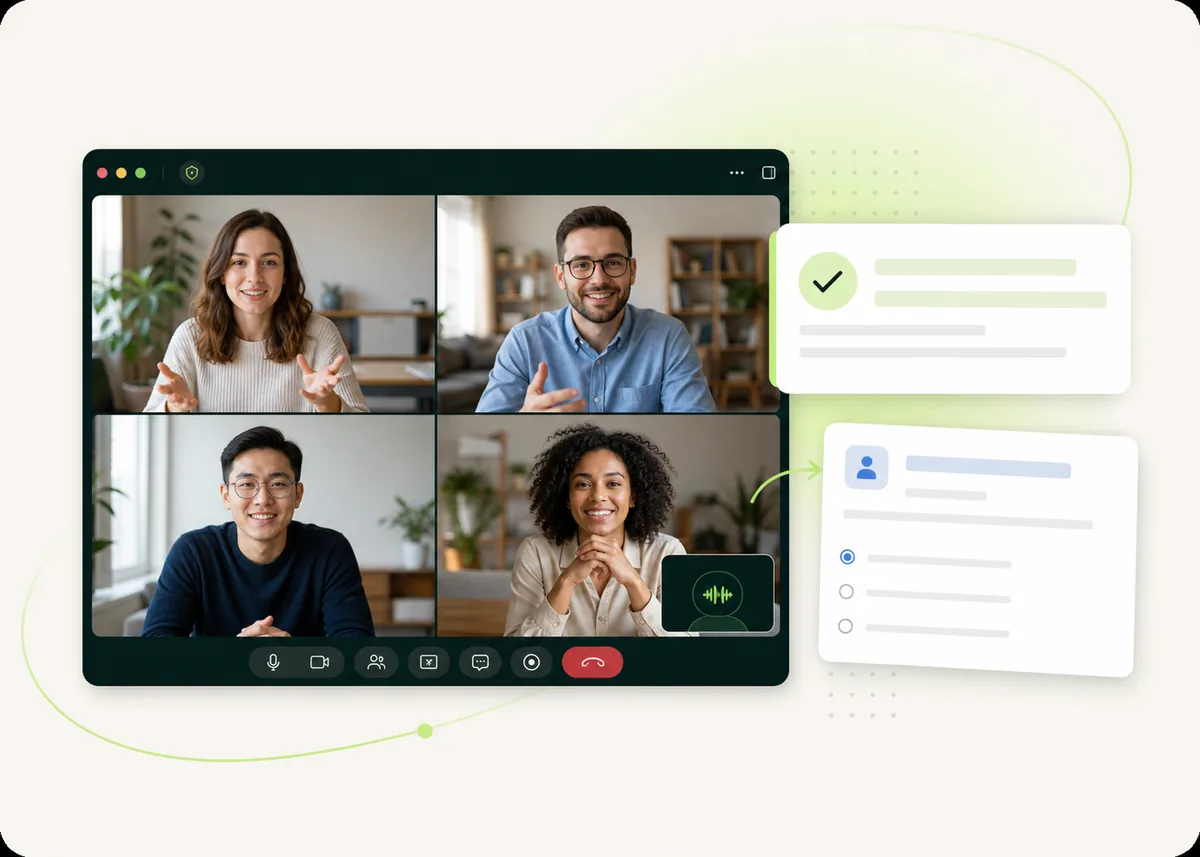
שיעור בזום, ב־Google Meet או ב־Teams
- בוטשולחים למסכם את הקישור לשיעור, והבוט מצטרף כמשתתף גלוי בשם ברור. המרצה רואה אותו, ויכול להכניס או להוציא אותו.
- אפליקציה למחשבלוחצים «התחלת הקלטה», והמחשב מקליט את השיעור בלי להוסיף משתתף.
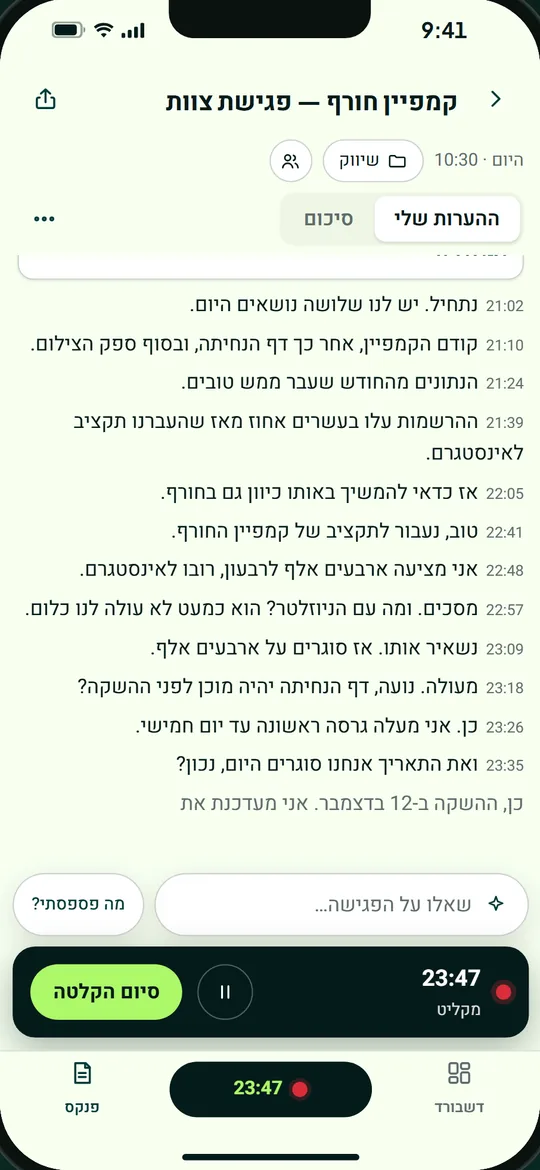
באודיטוריום או בכיתה
- אפליקציה לטלפוןלוחצים «הקלטה» ומניחים את הטלפון על השולחן. ההקלטה נמשכת גם כשהמסך נעול.
- אפליקציה למחשבהלפטופ פתוח בשיעור? הוא מקליט דרך המיקרופון שלו.
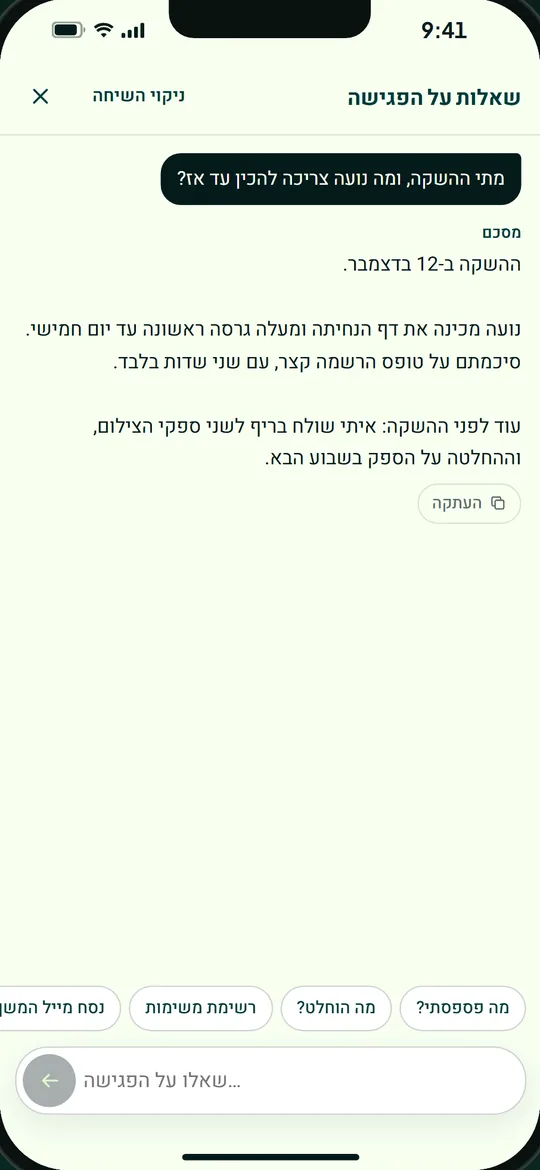
במסדרון, או אחד על אחד עם המרצה
- אפליקציה לטלפוןשאלה אחרי השיעור, או שעת קבלה. מקליטים בהסכמת המרצה, ומקבלים סיכום של מה שהוסבר.
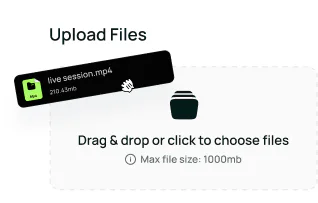
הקלטה שכבר יש לכם
- העלאהגוררים לדשבורד קובץ אודיו או וידאו של שיעור, ומקבלים תמלול וסיכום כמו בכל פגישה.
כל קורס בחדר משלו
בדשבורד יוצרים חדר לכל קורס או נושא, ומשייכים אליו את השיעורים. בחדר רואים את כל הסיכומים והמשימות של הקורס, ושואלים שאלות על כל החומר יחד.
חדר לכל קורס
לוחצים «צור חדר» ונותנים לו שם, למשל «סטטיסטיקה» או «מבוא לכלכלה».
משייכים שיעורים
מתוך החדר, מעמוד השיעור («שייך לחדר»), או מהתיקיות שבאפליקציה לטלפון.
«שאל את החדר»
צ׳אט AI ששואלים בו על כל השיעורים בחדר. התשובות מבוססות רק על הסיכומים והתמלולים של השיעורים בחדר, וכל תשובה מציינת מאיזה שיעור היא הגיעה.
ניתוח בלחיצה
בלשונית «מגמות» לוחצים «צור ניתוח», ומקבלים תמונה של כל השיעורים בחדר: נושאים פתוחים וצעדים מוצעים.
מה מקבלים אחרי השיעור
תמלול לפי דוברים
כל מה שנאמר בשיעור, כתוב, עם חלוקה לדוברים. טוב לחזרה לפני מבחן, ולחלקים שלא הספקתם לרשום.
סיכום מסודר
הנושאים המרכזיים של השיעור, בעברית. רוצים מבנה אחר? יוצרים בדשבורד תבנית סיכום משלכם לשיעורים.
מטלות ותאריכים
מה שהמרצה ביקש להכין, ועד מתי, נכנס לרשימת המשימות כשזה נאמר בשיעור.
שאלות על השיעור
צ׳אט AI על כל שיעור: «מה הוא אמר על הבוחן?», «תסביר שוב את הנושא השני». התשובה מבוססת על מה שנאמר בשיעור.
בטלפון ובמחשב
האפליקציה לטלפון מקליטה בכיתה ובמסדרון, ל־iPhone ול־Android. האפליקציה למחשב מקליטה שיעורים מהלפטופ, ל־Windows ול־Mac. שתיהן נכנסות לאותו חשבון.
שאלות נפוצות של סטודנטים
אפשר להקליט הרצאה בזום?
כן. שולחים למסכם את הקישור לשיעור והבוט מצטרף כמשתתף גלוי, או מקליטים במחשב עם האפליקציה למחשב. מסכם עובד עם Zoom, Google Meet ו־Microsoft Teams.
איך מקליטים הרצאה פרונטלית?
עם האפליקציה לטלפון, ל־iPhone ול־Android: לוחצים «הקלטה» ומניחים את הטלפון על השולחן. ההקלטה נמשכת גם כשהמסך נעול. אפשר גם להקליט מהלפטופ, עם האפליקציה למחשב.
האם התמלול טוב גם באולם גדול?
מרצה שמדבר רחוק מהמיקרופון נקלט חלש יותר, וזה משפיע על התמלול. כדאי לשבת קרוב למרצה או לרמקול, ולהניח את הטלפון על השולחן.
איך מסדרים את השיעורים לפי קורסים?
בעזרת החדרים: יוצרים חדר לכל קורס ומשייכים אליו את השיעורים. בחדר שואלים את הצ׳אט על כל השיעורים יחד, וכל תשובה מציינת מאיזה שיעור היא הגיעה.
צריך אישור מהמרצה כדי להקליט?
יכול להיות. הקלטה של שיעור עשויה לדרוש את האישור של המרצה, ולמוסד יכולים להיות כללים משלו. שאלו את המרצה לפני השיעור. הפרטים בעמוד «הקלטה והסכמה».
כמה זה עולה?
מתחילים בחינם, בלי כרטיס אשראי: 10 פגישות, עד 90 דקות כל אחת. שיעור שמקליטים בבוט, בטלפון או במחשב נחשב פגישה. מה כל מסלול כולל: בעמוד המחירים.
באיזו שפה הסיכום?
בעברית או באנגלית. התמלול עובד בעברית ובעשרות שפות נוספות.