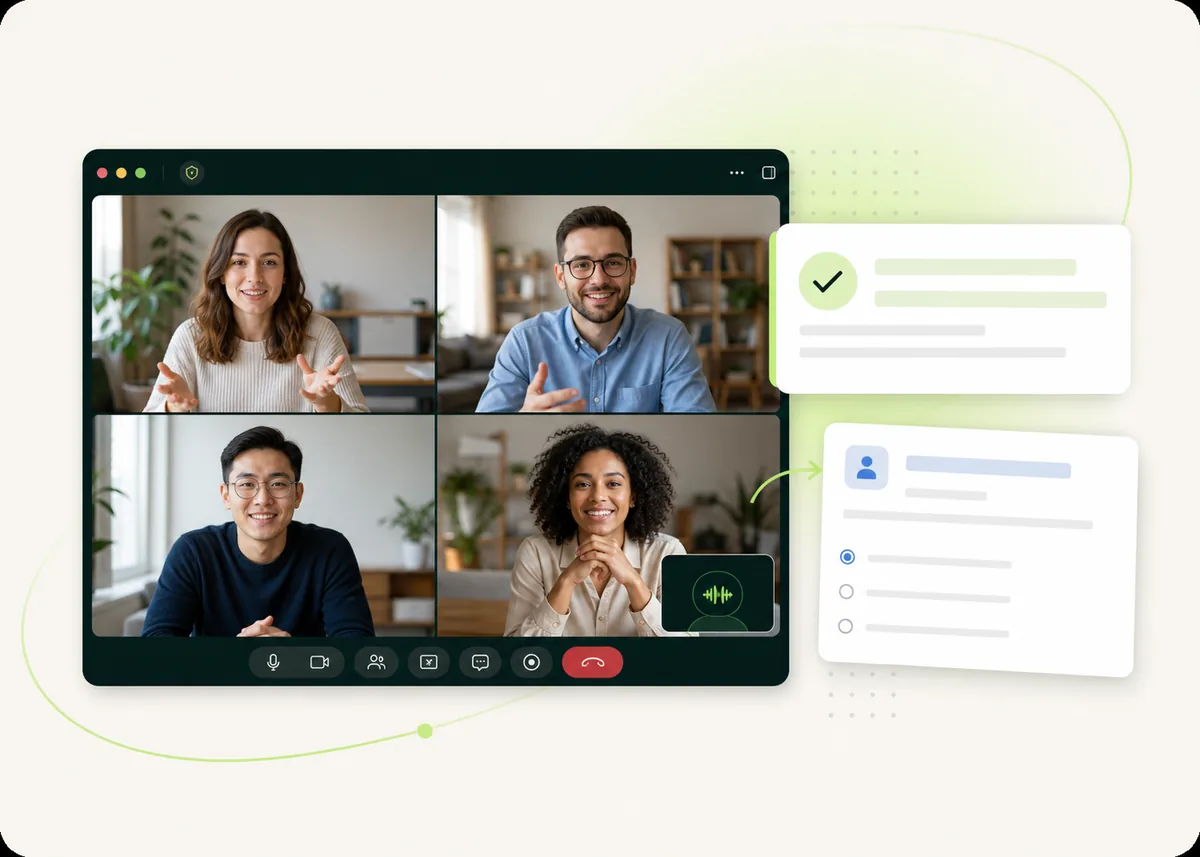
Jak nagrać spotkanie online?
Najprościej skorzystać z nagrywania wbudowanego w Teams, Zoom lub Google Meet — o ile pozwalają na to plan lub licencja, ustawienia organizacji i Twoja rola na spotkaniu; zwykle decyduje organizator. Drugi sposób to widoczny bot, np. Mesakem, który dołącza do spotkania i po rozmowie przysyła transkrypcję spotkania i notatkę. Trzeci to aplikacja na komputer, która nagrywa bez dodawania uczestnika. W każdym przypadku poinformuj uczestników, że spotkanie jest nagrywane.
Nagranie spotkania online w trzech krokach
- Sprawdź, kto może nagrywać
Wbudowane nagrywanie zależy od planu, ustawień i roli na spotkaniu. Jeśli nie jesteś organizatorem, zapytaj go przed spotkaniem.
- Wybierz sposób i uprzedź uczestników
Platforma, widoczny bot albo aplikacja na komputer. Powiedz na początku, że nagrywasz i po co.
- Zamień nagranie w notatkę
Transkrypcja spotkania z podziałem na mówców i notatka z ustaleniami i zadaniami zamiast godzinnego pliku, którego nikt nie obejrzy.
Trzy sposoby na nagranie spotkania online
Każdy daje coś innego — i każdy ma inne wymagania.
Nagrywanie wbudowane w platformę zapisuje obraz i dźwięk spotkania w chmurze platformy albo na komputerze — zależnie od platformy, planu i ustawień. Widoczny bot dołącza do spotkania jak uczestnik, nagrywa rozmowę i po spotkaniu przysyła gotowy tekst. Aplikacja na komputer nagrywa dźwięk spotkania na Twoim urządzeniu, bez dodawania kogokolwiek do rozmowy.
Spotkanie przy stole — w biurze albo u klienta — nagrasz też telefonem. Bez względu na sposób zasada jest ta sama: uczestnicy powinni wiedzieć, że spotkanie jest nagrywane. Czy i na jakich zasadach możesz nagrywać, zależy od obowiązującego prawa i zasad Twojej organizacji — ten poradnik nie jest poradą prawną.
- Nagrywanie wbudowane w platformę
- Widoczny bot, np. Mesakem
- Aplikacja na komputer, bez bota
- Telefon przy spotkaniu na żywo
- Zawsze z wiedzą uczestników
Nagrywanie wbudowane w Teams, Zoom i Google Meet
Każda z platform ma własne nagrywanie — ale to organizator i ustawienia decydują, kto może z niego skorzystać.
Dostępność nagrywania zależy od planu lub licencji, od zasad ustawionych przez administratora i od Twojej roli na spotkaniu. Zwykle nagrywanie może uruchomić organizator, a inne osoby — jeśli pozwalają na to ustawienia spotkania i organizacji. Szczegóły znajdziesz w ustawieniach platformy i na jej stronach pomocy, a w firmie zapytaj dział IT.
Gdy nagrywanie się zaczyna, platformy zwykle pokazują uczestnikom, że spotkanie jest nagrywane. Plik trafia najczęściej na konto albo dysk osoby, która nagrywała lub zorganizowała spotkanie — i jest to plik wideo, który trzeba jeszcze obejrzeć albo spisać. Jeśli nie możesz nagrywać w platformie, poproś organizatora o nagranie albo o zgodę na dołączenie bota.
- Teams: zależy od licencji Microsoft 365 i zasad organizacji
- Zoom: zależy od planu, ustawień konta i zgody gospodarza
- Google Meet: zależy od wersji konta Google i ustawień administratora
- Uczestnicy zwykle widzą informację o nagrywaniu
- Wynik: plik wideo na koncie lub dysku
Widoczny bot, który nagrywa i od razu pisze notatkę
Bot dołącza do spotkania jak każdy uczestnik, a organizator decyduje, czy go wpuścić.
Mesakem łączy się z Twoim kalendarzem Google albo Microsoft 365 (tylko do odczytu) i dołącza do wybranych spotkań w Zoom, Microsoft Teams i Google Meet; możesz też po prostu wkleić link do spotkania w panelu. Bot wchodzi pod czytelną nazwą, z wyłączonym mikrofonem i kamerą, a organizator wpuszcza go z poczekalni i może go w każdej chwili usunąć. W Zoom gospodarz może też zostać poproszony o zgodę na nagrywanie przez bota.
Bot działa niezależnie od nagrywania wbudowanego w platformę: nie włącza go i nie zapisuje pliku na koncie organizatora. Mesakem sam rozpoznaje język spotkania, więc rozmowę po polsku zapisuje po polsku, a po spotkaniu przysyła transkrypcję spotkania z podziałem na mówców i notatkę w języku wybranym w ustawieniach konta, np. po polsku. W planie Free bot nagrywa spotkanie do 90 minut, w planie Pro — do 3 godzin.
- Z kalendarza albo z wklejonego linku
- Widoczny uczestnik pod kontrolą organizatora
- Niezależny od nagrywania w platformie
- Polska mowa rozpoznawana automatycznie
- Free: do 90 minut, Pro: do 3 godzin
Bez bota: aplikacja na komputer i telefon
Gdy bot byłby nie na miejscu albo nie może dołączyć do spotkania.
Aplikacja Mesakem na Windows 10 lub nowszy i na Maca z procesorem Apple nagrywa spotkanie na Twoim komputerze: naciskasz start, gdy zaczyna się rozmowa, i nikt nie dołącza do spotkania. Sprawdzi się w Zoom, Teams i Google Meet, na platformach, do których bot nie dołącza, i w sali konferencyjnej. Język rozmowy Mesakem rozpoznaje tu sam.
Spotkanie przy stole nagrasz też aplikacją na iPhone'a lub Androida: kładziesz telefon między rozmówcami i stukasz nagrywanie. Przy nagraniach z telefonu ustaw polski jako język nagrań w ustawieniach konta — tu język nie jest rozpoznawany automatycznie. W obu przypadkach nikt nie widzi bota, więc to Ty mówisz uczestnikom na początku, że nagrywasz.
- Windows 10 lub nowszy i Mac z procesorem Apple
- Nagrywanie dopiero po naciśnięciu start
- Telefon na spotkania przy stole
- Telefon: polski ustawiony jako język nagrań
- Uczestników informujesz Ty
Masz już nagranie z Teams, Zoom albo Meet? Prześlij plik
Plik z platformy też zamienisz w transkrypcję nagrania i notatkę.
Jeśli spotkanie nagrała platforma, pobierz plik i prześlij go do Mesakem — nagranie audio lub wideo do 200 MB. W oknie przesyłania wybierz język nagrania, np. polski: przy przesłanych plikach język nie jest rozpoznawany automatycznie. Gdy plik wideo z długiego spotkania jest za duży, prześlij samą ścieżkę dźwiękową, jeśli platforma pozwala ją pobrać.
Po przetworzeniu dostajesz to samo co ze spotkania z botem: transkrypcję nagrania z podziałem na mówców i notatkę z ustaleniami, zadaniami i otwartymi kwestiami — w panelu, e-mailem z plikiem Word do zweryfikowanych odbiorców i jako link do udostępnienia.
- Plik audio lub wideo do 200 MB
- Język nagrania wybierasz w oknie przesyłania
- Przy dużym pliku: sama ścieżka dźwiękowa
- Transkrypcja nagrania i notatka jak po spotkaniu z botem
Dlaczego transkrypcja spotkania i notatka są lepsze niż sam plik wideo
Godzinnego nagrania prawie nikt nie ogląda drugi raz.
Plik wideo dobrze sprawdza się jako archiwum, ale żeby z niego skorzystać, trzeba odtworzyć spotkanie i szukać właściwego momentu. Transkrypcja spotkania z podziałem na mówców pozwala znaleźć zdanie w kilka sekund, a notatka od razu mówi, co ustalono, kto co robi i do kiedy oraz co zostało otwarte.
W Mesakem każde zdanie notatki ma link do miejsca w transkrypcji, w którym padło, więc ważne liczby i nazwiska sprawdzisz u źródła, zanim wyślesz notatkę klientowi. Notatkę pisze sztuczna inteligencja, ale za to, co z niej wyślesz, odpowiadasz Ty. Baza danych i serwery Mesakem działają we Frankfurcie, pliki nagrań są przechowywane w postaci zaszyfrowanej, a treść spotkań nie służy do trenowania AI.
- Wyszukiwanie w tekście zamiast przewijania wideo
- Ustalenia, zadania i otwarte kwestie od razu
- Link do źródła przy każdym zdaniu
- Notatka e-mailem z plikiem Word
- Baza danych i serwery we Frankfurcie